Весь парк на одном экранешахматка занятости смены
Занятость без двойного вводасайт проката берёт её из системы
Облако по подпискемодуль бронирования подключаем бесплатно
Переезд с ВС Автопрокатпереносим парк, клиентов, брони и кассу
Главная · База знаний · Как сформировать договор

Как сформировать договор и документы аренды в RentDesk

В обычном сценарии RentDesk сама выпускает договор, акт приёма-передачи и правила пользования автомобилем — в тот момент, когда на осмотре выдачи стоят обе подписи, клиента и сотрудника. Печатать документ руками нужно редко: например, если его просят показать до самой выдачи. Дальше — где искать уже выпущенные документы, как напечатать документ вручную, не наплодив лишних копий, что уходит клиенту по почте и как проверить, дошло ли письмо.

Какие документы умеет формировать RentDesk

По аренде RentDesk может выпустить договор аренды автомобиля (свой текст для физического лица и свой — для организации), акт приёма-передачи автомобиля, правила пользования автомобилем и счёт на оплату. Если в услугах аренды есть КАСКО, договор дополняется ещё одним документом — отдельным приложением по этой услуге.

Акт приёма-передачи — важная деталь: это один документ на всю аренду, а не два разных акта на выдачу и на возврат. Внутри него — таблица «При выдаче / При возврате», и правая колонка заполняется позже, когда пройдёт осмотр возврата. Искать «второй акт» отдельно не нужно — его просто не существует.
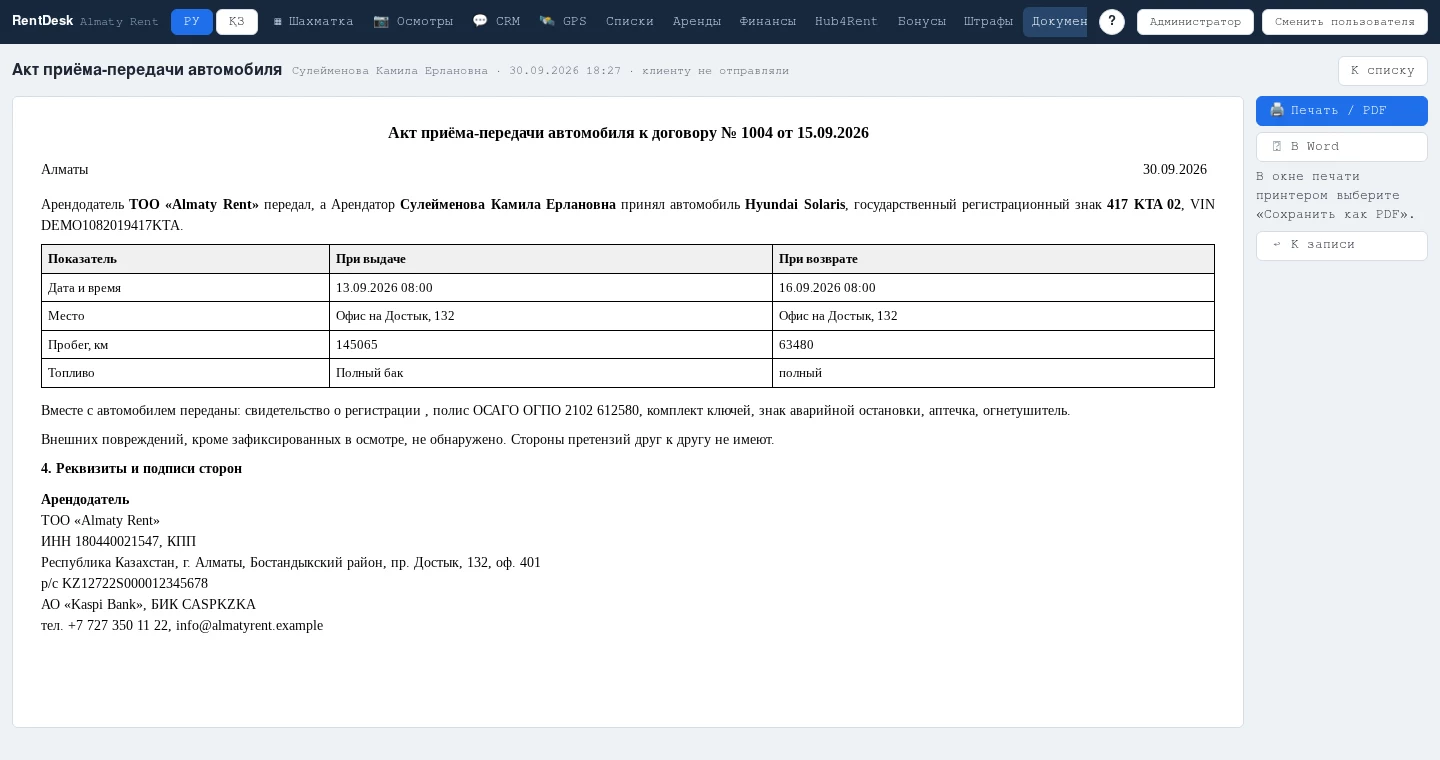
Акт приёма-передачи автомобиля в RentDesk: один документ с таблицей «При выдаче» и «При возврате», реквизиты и подписи сторон
Демо-стенд, имя клиента и реквизиты — синтетические данные демо-окружения. Акт — один документ на обе стороны сделки, не два отдельных.

Где искать документы в карточке аренды

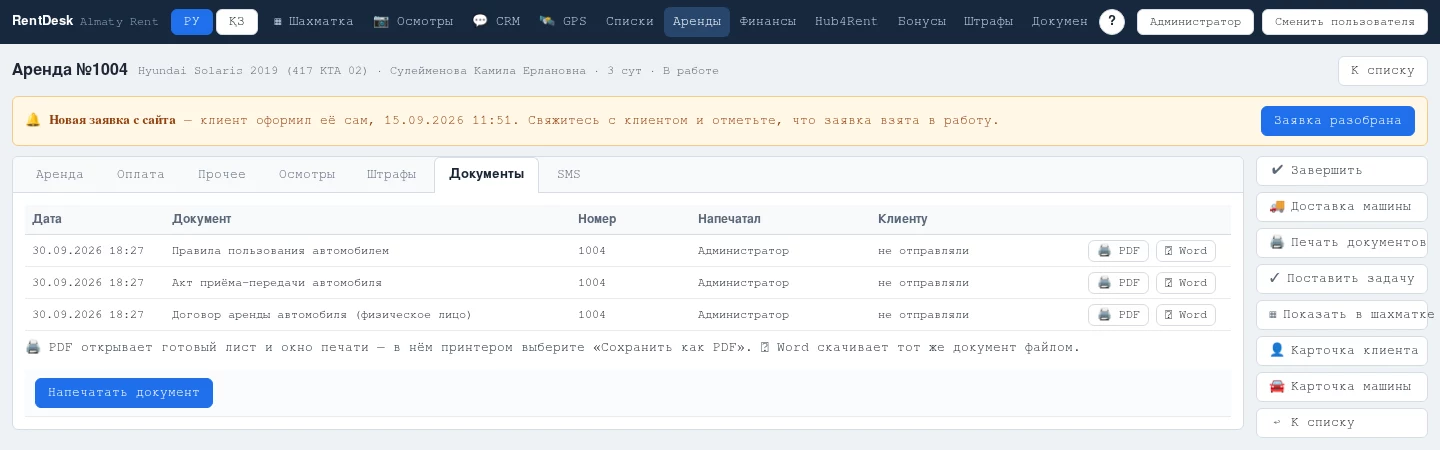
Все уже выпущенные по записи документы видны на вкладке «Документы» в карточке аренды: дата, название документа, его номер, кто напечатал и отдельная колонка «Клиенту» — она показывает «ушло ✓» с датой и адресом, если письмо отправлено, или «не отправляли», если ещё нет. У каждой строки — две кнопки: «PDF» открывает готовый лист документа в окне печати браузера, «Word» скачивает тот же текст файлом.

Вкладка «Документы» в карточке аренды RentDesk: список выпущенных документов с номером, автором и статусом отправки клиенту, кнопки PDF и Word
Демо-стенд. Вкладка «Документы» — единственное место, где видно всё, что уже выпущено по этой записи.

Когда документы появляются сами

Договор, акт и правила RentDesk выпускает автоматически — но не при создании брони и не в момент, когда бронь становится арендой, а ровно тогда, когда на осмотре выдачи поставлены обе подписи. Какой текст договора подставить — для физического лица или для организации, нужно ли приложение по КАСКО, — система решает сама по данным аренды и машины; отдельной кнопки выбора шаблона для этого нет.

Счёт на оплату в этот автоматический набор не входит — его печатают отдельно и только если он вообще нужен по этой аренде. А когда позже подписывается осмотр возврата, RentDesk не станет заново выпускать то, что уже выпущено, — довыпускаются только документы, которых ещё не было по этой аренде.

Если документ нужен раньше — выпуск вручную

Иногда договор или правила нужны до самой выдачи — например, клиент просит показать текст заранее. Для этого на вкладке «Документы» есть кнопка «Напечатать документ»: она открывает список подходящих для этой аренды шаблонов карточками. Клик по карточке — это предпросмотр текста документа; если каких-то данных в карточках клиента, машины или аренды не хватает, сверху будет видна подсказка, что именно дозаполнить. Ниже — кнопка «Выпустить документ», которая и создаёт документ.

Перед повторным выпуском проверьте вкладку «Документы»: уже созданный документ останется в истории, а повторный выпуск создаст ещё один экземпляр. Поэтому ручной выпуск стоит использовать именно тогда, когда документа по этой аренде ещё нет, — не как способ «перепечатать» уже существующий.

Страница «Печать документов» в RentDesk: карточки доступных шаблонов — договор, акт приёма-передачи, правила, счёт на оплату
Демо-стенд. Список шаблонов, подходящих именно этой аренде, — физическому лицу система не предложит шаблон для организации.

Физлицо, организация и язык — выбирает сама RentDesk

Текст договора для физического лица и для организации — это два разных документа, но менеджер не выбирает между ними вручную: RentDesk сама смотрит, кто указан клиентом по аренде, и подставляет нужный вариант. Так же автоматически решается вопрос с языком: если у клиента указан казахский язык, в договор подставляется казахский текст того же документа — интерфейс и реквизиты у RentDesk локализованы для России и для Казахстана отдельно.

Печать, PDF и файл для Word

Кнопка «PDF» открывает готовый лист документа и сразу — окно печати браузера: отдельного генератора PDF внутри RentDesk нет, чтобы получить файл, в этом окне нужно выбрать принтер «Сохранить как PDF». Кнопка «Word» скачивает тот же текст документа файлом .doc — его можно открыть в Word и похожих программах, если нужно что-то поправить руками перед выдачей на бумаге.

Что уходит клиенту по email

Как только на осмотре выдачи поставлены обе подписи, RentDesk сама отправляет клиенту письмо с уже выпущенными документами и фактами осмотра — руками прикладывать файлы и нажимать «Отправить» не нужно, отдельной такой кнопки для этого письма в интерфейсе нет.

Если по аренде оформлена КАСКО, приложение по ней попадает только в письмо при выдаче — в письме при возврате его специально не дублируют, чтобы у клиента не создавалось впечатления, что с него снова пытаются что-то удержать.

Где проверить, дошло ли клиенту

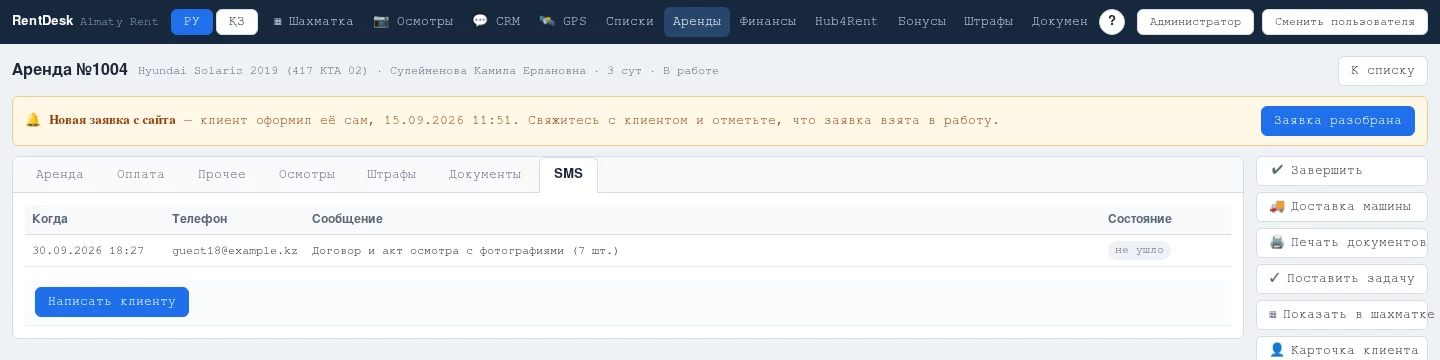
Быстрый ответ — колонка «Клиенту» на вкладке «Документы»: «ушло ✓» с датой и адресом или «не отправляли». Подробный статус — на вкладке «SMS» той же карточки: там видно письмо, на какой адрес оно ушло, и отметку состояния — «в очереди», «отправлено», «доставлено», «не ушло» или «отменено».

Вкладка «SMS» в карточке аренды RentDesk: письмо с договором и актом, адрес клиента и отметка состояния отправки
Демо-стенд, адрес клиента — синтетический. Отметка состояния показывает, что реально произошло с письмом, а не только факт попытки отправить.

Чек-лист менеджеру

Частые вопросы

Можно ли напечатать договор до выдачи машины? Да, кнопкой «Напечатать документ» на вкладке «Документы» — но после этого проверяйте список перед повторной печатью, чтобы не создать второй экземпляр.

Почему в акте одна таблица, а не два документа на выдачу и возврат? Так устроен сам документ: акт приёма-передачи один на всю аренду, правая часть таблицы просто заполняется позже, на осмотре возврата.

Правда ли PDF формирует сам RentDesk? Нет, кнопка «PDF» открывает обычное окно печати браузера — файл PDF получается, если в этом окне выбрать «Сохранить как PDF», а не распечатать на бумаге.

Файл из кнопки «Word» — это DOCX? Нет, это файл .doc с тем же текстом документа, его открывает Word и похожие программы.

Хотите посмотреть RentDesk на своём парке

Покажем, как RentDesk сама выпускает договор и акт при подписании осмотра, печать и отправку клиенту — на ваших машинах, демонстрацией экрана, без записи на отдельный стенд.

Показать систему ← Как принять и вернуть залог

Смотрите также: другие инструкции базы знаний, как сделать осмотр, программа учёта аренды автомобилей и сколько стоит подписка.

Сайт считает посещения Яндекс.Метрикой и хранит для этого файлы cookie. Форм на сайте нет: имя, телефон и почту вы здесь не оставляете. Вопрос консультанту разбирается в вашем браузере и никуда не уходит. Что собирается и как отказаться.