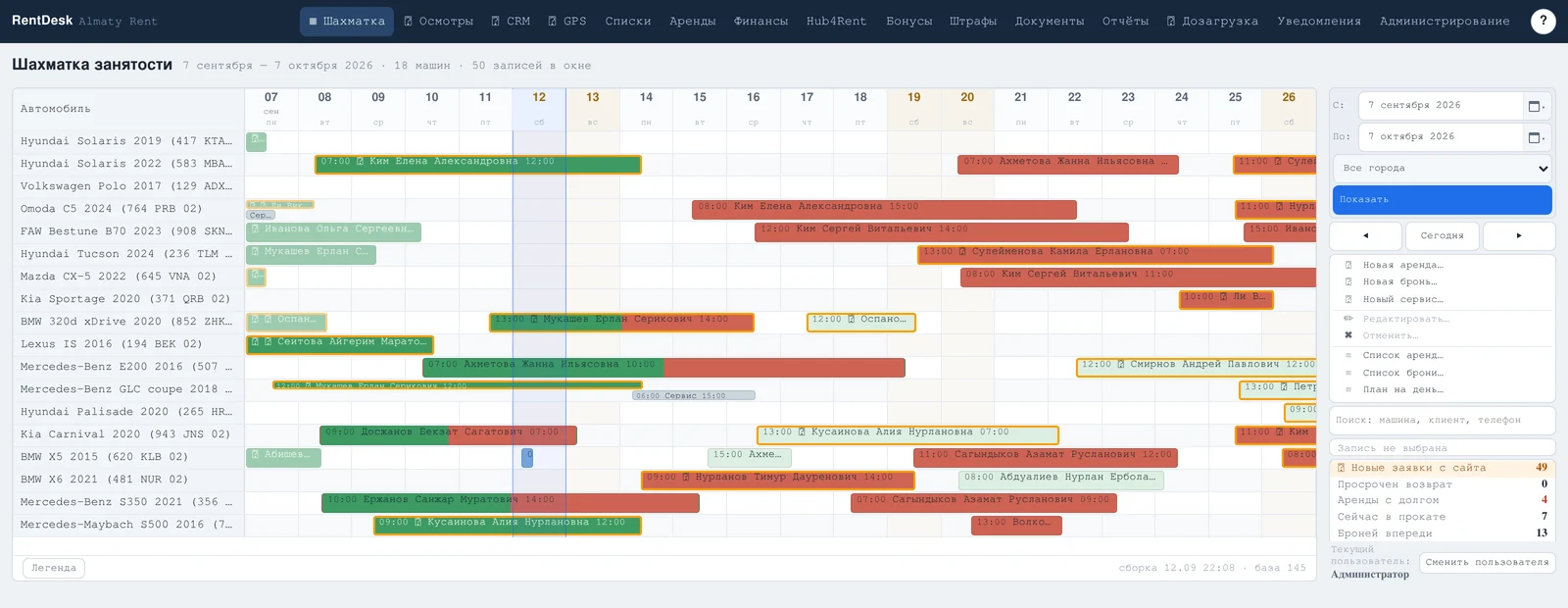
Весь парк на одном экранешахматка занятости смены
Занятость без двойного вводасайт проката берёт её из системы
Облако по подпискемодуль бронирования подключаем бесплатно
Переезд с ВС Автопрокатпереносим парк, клиентов, брони и кассу
Главная · База знаний · Как создать бронь

Как создать бронь в RentDesk

Бронь ставят до того, как гость подтвердил дату деньгами или сам не уверен в датах: место в парке занято, но аренда ещё не открыта. Обычно так фиксируют заявку с сайта или мессенджера, разговор по телефону, когда гость просит «подержать машину» до выходных, или предварительную договорённость на будущий сезон. В RentDesk бронь и аренда — одна и та же запись в системе, просто на разных стадиях, поэтому дальше в статье будет видно: почти всё, что вводится при брони, аренде уже не понадобится вводить заново.

Выбор автомобиля

Поле «Автомобиль» в форме брони — обычный список, а не то, что нельзя поменять. Клик по клетке шахматки лишь подставляет машину по умолчанию: если разговор с гостем свернул на другую модель, её меняют прямо здесь, без возврата на шахматку. Под полем есть подсказка: цена за сутки появится, как только машина выбрана, — она подтягивается из тарифа этого автомобиля.

Даты и время

Даты и время выдачи и возврата — два отдельных поля, каждое с датой и часами: «Выдача» и «Возврат». Если бронь открыта из шахматки, оба поля уже заполнены по той клетке, где кликнули, — их можно просто поправить, если гость называет другое время.

Система не даст сохранить бронь с пустыми датами или с возвратом раньше выдачи — форма вернёт понятную ошибку прямо под полями. Отдельно проверяется конфликт по машине: если на эти даты у неё уже стоит другая запись, форма не сохранится, а покажет, какая именно запись занимает машину и до какого числа — искать конфликт в шахматке вручную не нужно.

Данные клиента

Сначала форма спрашивает, для кого запись: обычно это «Клиент», но бывает и служебный выезд — на сотрудника или на автомобиль собственника, тогда вместо карточки гостя выбирается сотрудник или собственник из своих списков.

Для обычного гостя поле «Клиент» — это поиск по уже существующим карточкам: достаточно начать вводить фамилию, телефон или номер карточки, и система предложит совпадения. Если гость обращается впервые, рядом с полем есть кнопка «+ Новый» — карточка клиента заводится прямо здесь, не уходя из формы брони в отдельный раздел «Клиенты».

Тариф, залог и откуда пришла заявка

В форме брони это не дополнительный шаг, а те же несколько полей: «Профиль цен» — тарифная сетка, по которой сервер сам подставляет цену суток, когда известны машина и число дней; «Залог» — тоже подставляется по тарифу машины автоматически, но его можно поправить руками, если по этому гостю договорились иначе. Отдельно есть поле «Откуда заявка» — источник обращения (сайт, телефон, Авито и так далее), оно обязательное: по нему в RentDesk считается, из какого канала в итоге пришла бронь.

Дополнительные услуги на этом шаге не добавляются — их дописывают позже, уже в карточке брони или аренды, когда состав услуг окончательно определён.

Как система показывает занятость

Заранее свободные и занятые сутки видно прямо в шахматке, до открытия формы: пустая клетка — машина свободна, цветная полоса — на эти даты уже стоит аренда, бронь, сервис или трансфер. Форма брони на это опирается: она не разрешит пересечение с чужой полосой, а подскажет, какая запись мешает.

Занятый день при этом не всегда закрыт целиком: если машина освобождается в обед, вторая половина суток остаётся кликабельной клеткой — именно по ней и открывают новую бронь на вечер того же дня, без ожидания следующей даты.

Сохранение

Кнопка «Сохранить» внизу формы. Если даты свободны и обязательные поля заполнены, RentDesk создаёт новую запись, сразу считает по ней тариф и открывает карточку сохранённой брони. Если что-то не так — конфликт по датам, пустое поле источника заявки — форма остаётся на экране с текстом ошибки, и ничего не сохраняется, пока это не исправлено.

Что происходит после сохранения

Бронь сразу встаёт полосой в шахматке на выбранные сутки — машину увидят занятой все, кто в этот момент смотрит на тот же экран, без обновления страницы вручную. Цвет полосы показывает, сколько по брони уже внесено денег: если оплаты ещё не было, это тоже видно с первого взгляда, без захода в карточку.

Как перейти к оформлению аренды

Когда гость подтверждает дату и приезжает за машиной, бронь превращают в аренду прямо из её карточки — кнопкой «Оформить аренду». Заново вводить ничего не нужно: в новую аренду переносятся машина, клиент, даты, тарифный профиль, места и адреса выдачи и возврата, залог, уже начисленные суммы и уже внесённые по брони деньги — они остаются той же кассовой проводкой, а не задваивают приход. Сама бронь при этом не удаляется, а помечается закрытой — по таким записям в RentDesk потом видно, какая доля броней доходит до реальной аренды.

Подробнее о самом оформлении — какие поля обязательны именно у аренды и что именно переносится из брони — в статье «Как оформить аренду в RentDesk». Про выдачу машины, приём залога и осмотр — в материалах базы знаний, они выходят следом.

Хотите посмотреть RentDesk на своём парке

Покажем шахматку, создание брони и оформление аренды на ваших машинах и ваших тарифах — демонстрацией экрана, без записи на отдельный стенд.

Показать систему Что ещё умеет RentDesk →

Смотрите также: другие инструкции базы знаний и сколько стоит подписка.

Сайт считает посещения Яндекс.Метрикой и хранит для этого файлы cookie. Форм на сайте нет: имя, телефон и почту вы здесь не оставляете. Вопрос консультанту разбирается в вашем браузере и никуда не уходит. Что собирается и как отказаться.